 Платформа




В серии материалов о редакторе Платформы рассказываем, как установить и настроить стандартные секции и виджеты. Общий обзор редактора – здесь, в этой статье о том, как добавить и настроить карту.
Когда нужна карта?
Если вы организуете мероприятие, обязательно добавьте карту на лендинг о нём. На сайте компании также укажите маршрут, чтобы клиенты могли легко добраться до вашего офиса.
Как добавить карту?
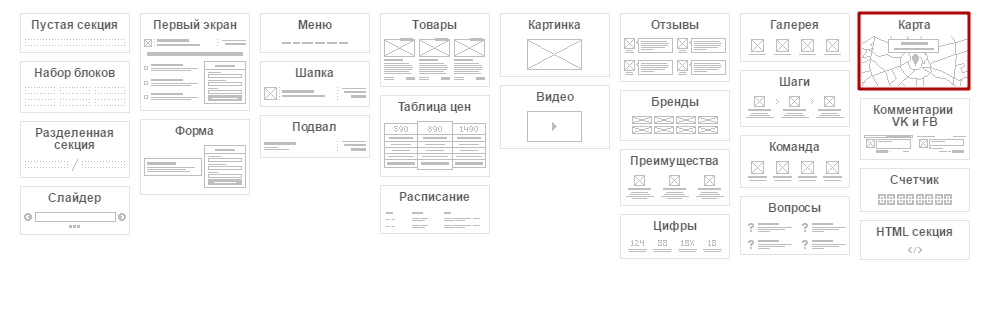
Выбираем секцию “Карта” из списка секций и добавляем её.
Как настроить Яндекс.Карту?
В Платформе по умолчанию подгружается Яндекс.Карта. Её просто настроить.
 Чтобы поставить маркер, нажимаем на нужное место левой кнопкой мыши.
 Меняем вид карты и выбираем "Схема", "Спутник" или "Гибрид" в выпадающем списке "Слои" в правом верхнем углу.
Как настроить Google карту?
Google карты настраиваются по-другому.
- Открываем Google Карты
- Настраиваем нужное отображение
- Открываем меню в левом верхнем углу экрана

- Выбираем “Ссылка/Код”
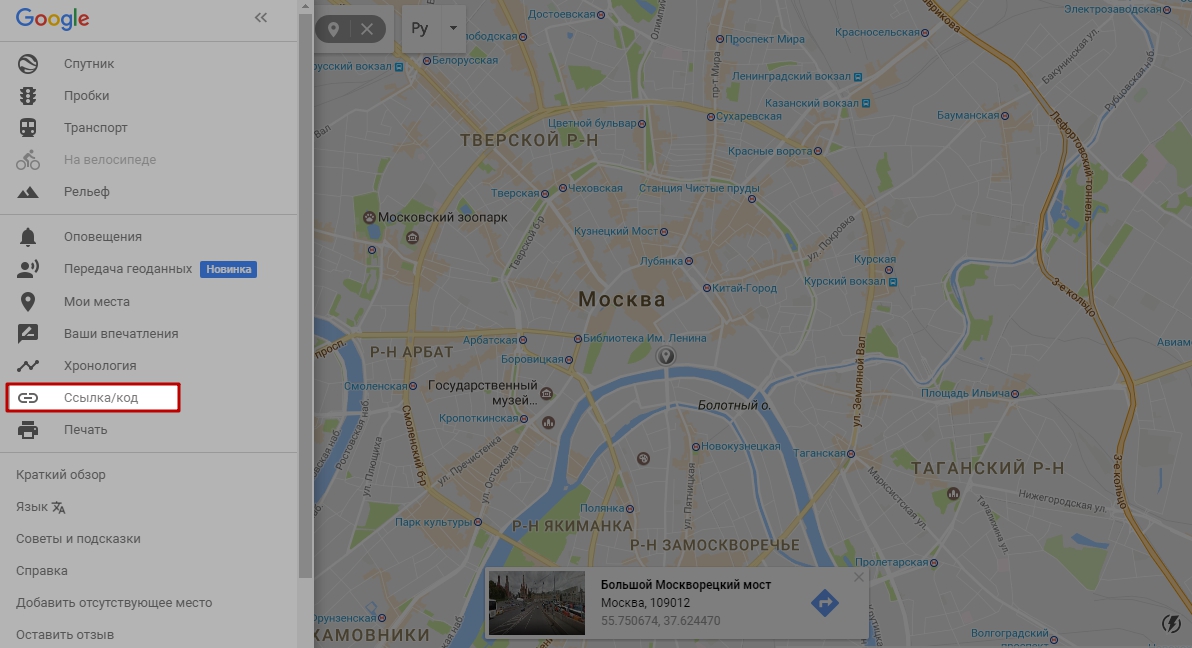
- В открывшемся окне выбираем вкладку “Код”

- Устанавливаем нужный размер карты

- Копируем полученный код

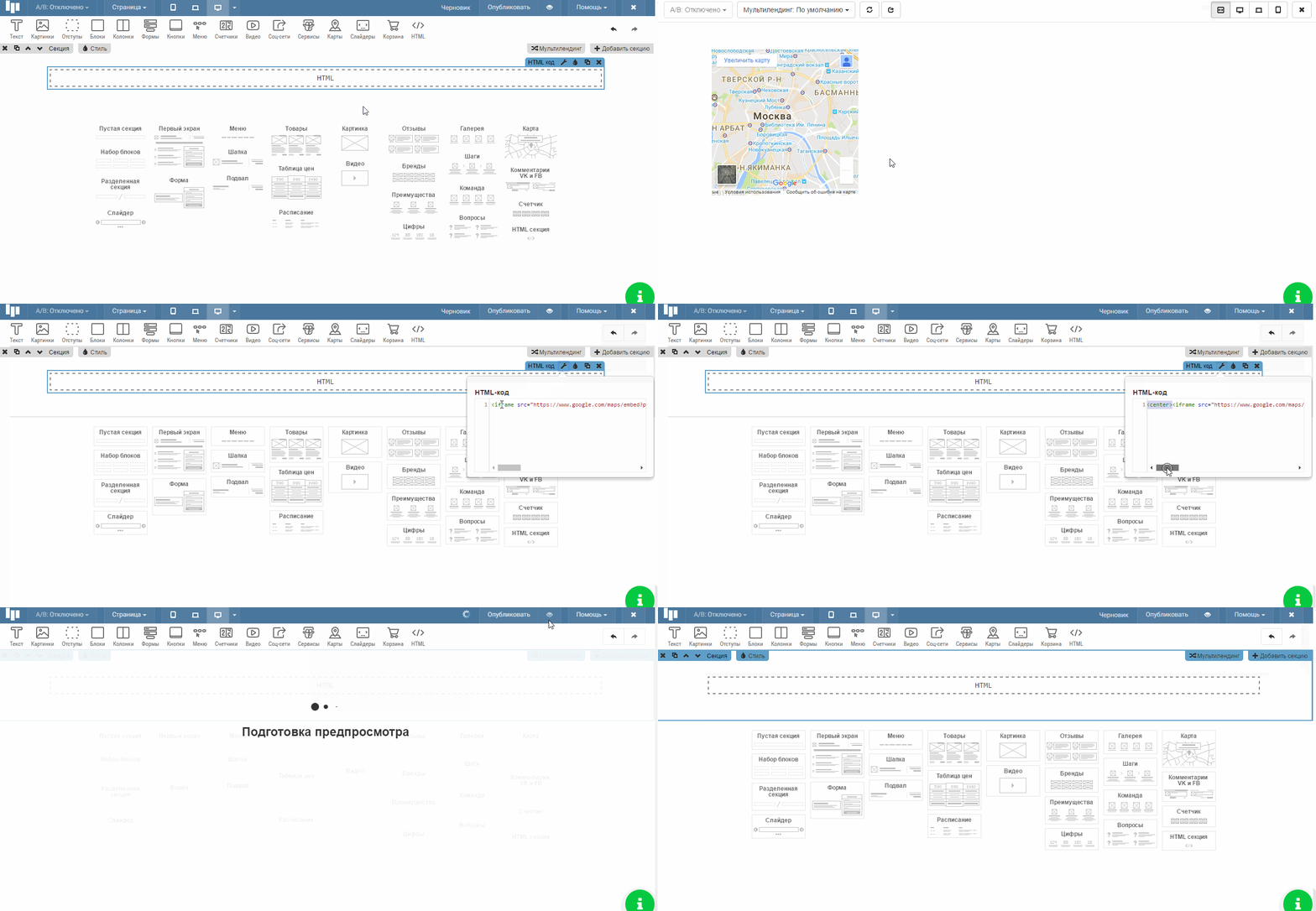
- В редакторе выбираем виджет “Html код” и в его настройки устанавливаем код Google Карты

- Публикуем страницу и проверяем работу кода

Как растянуть карту на всю ширину?
Значения высоты и ширины карты заданы по умолчанию, но их можно изменить, задав значения width и height.
Чтобы изменить ширину, задаем значение width=”100%”, в настройках секции добавляем функцию “Растянуть на всю ширину страницы” и карта будет растягиваться в пределах виджета “html код”.
Чтобы изменить высоту карты, задаем значение height.
Изменения вступят в силу, когда мы опубликуем страницу.

Как выровнять карту по центру экрана?
Код с картой по умолчанию выравнивается по левому краю.
Для того чтобы разместить карту по центру, прописываем тег center до кода с картой и тег /center после кода.
О настройке других виджетов и секций читайте здесь.
